Win10禁止Nvidia顯卡驅動程序自動更新
Win10禁止Nvidia顯卡驅動程序自動更新
1、打開設備管理器
2、找到設備的類GUID
3、Win+R運行,調出運行框,輸入“gpedit.msc”打開組策略
4、輸入類GUID
1、打開設備管理器
鍵盤同時按住win+x,再按m鍵,即可調出設備管理器。找到顯示適配器。
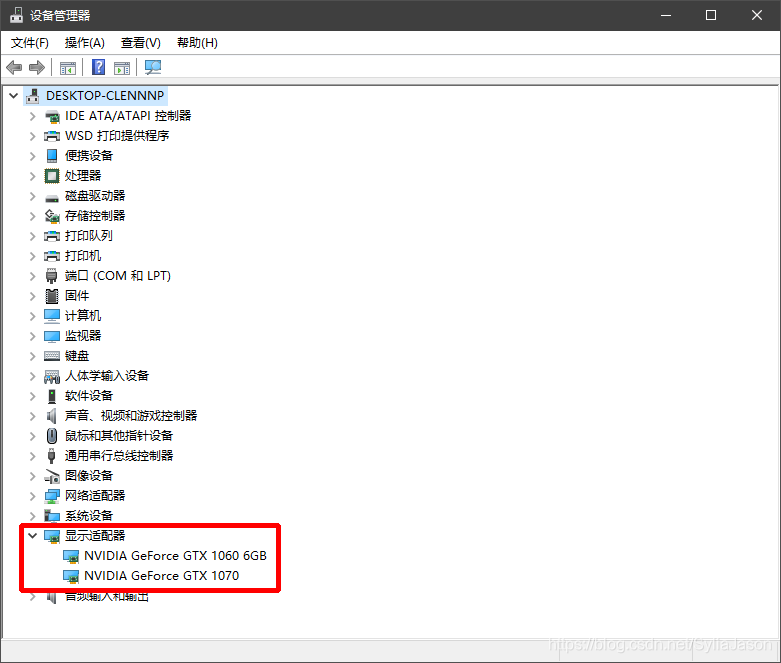
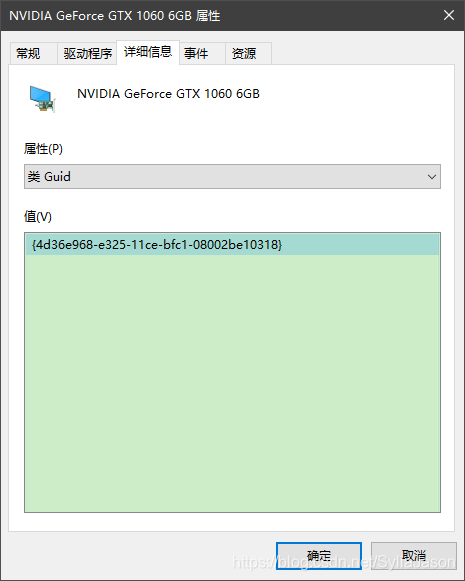
2、找到設備的類GUID
復制即可
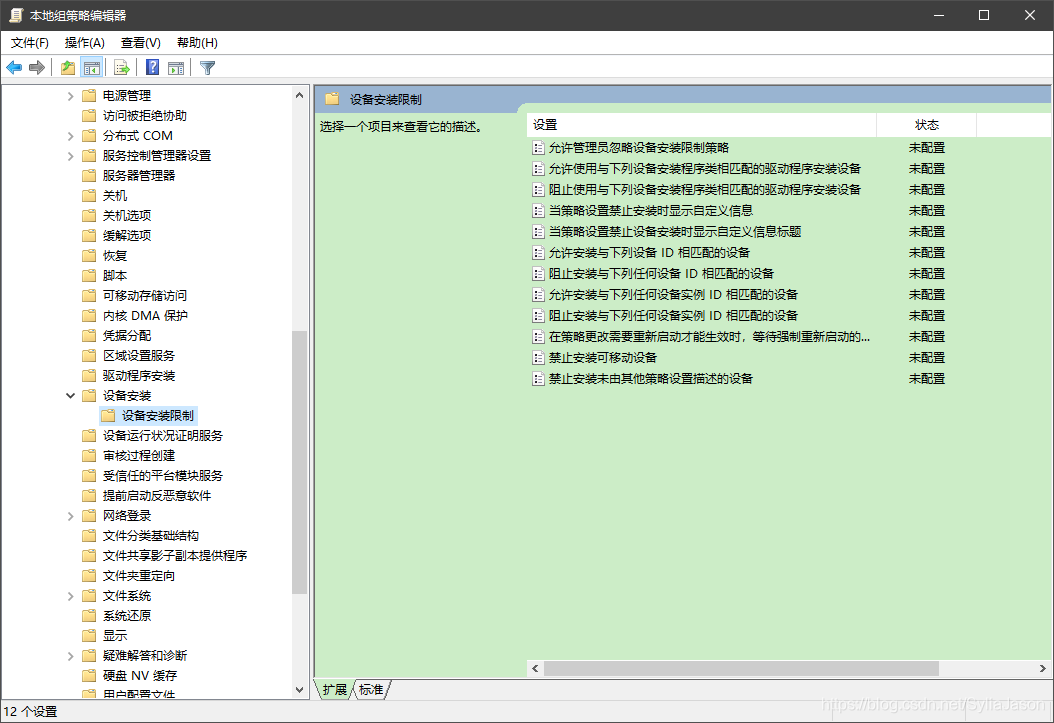
3、Win+R運行,調出運行框,輸入“gpedit.msc”打開組策略
依次找到:
計算機配置-管理模版-系統-設備安裝–設備安裝限制
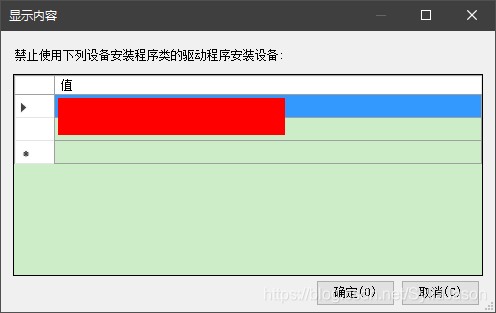
4、輸入類GUID
接著在右側找到“阻止使用與下列設備安裝程序類相匹配的驅動程序安裝設備”,
雙擊右鍵“編輯”或者雙擊,打開設置對話框。
勾選“已啟用”后點擊“顯示”輸入設備的類GUID(這里有一點要注意的:不要勾選“也適用于匹配已安裝的設備”)
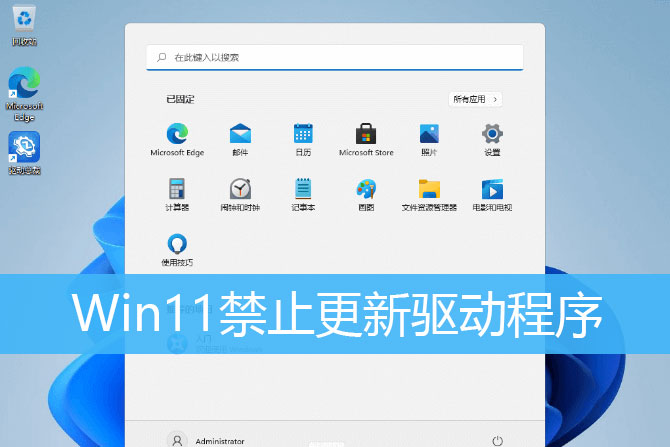
禁止Win11更新驅動程序的方法有哪些?Windows系統在更新的時候,會把驅動也更新,有些使用Win11系統的用戶,不想在系統更新的時候,也更新驅動,今天我們就來看看Win11更新系統不更新驅動程序方法,詳細請看下文介紹。
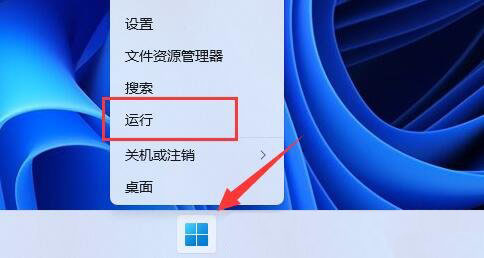
1、首先,按鍵盤上的 Win + X 組合鍵,或右鍵點擊底部任務欄上的開始圖標,在打開的菜單項中,選擇運行;
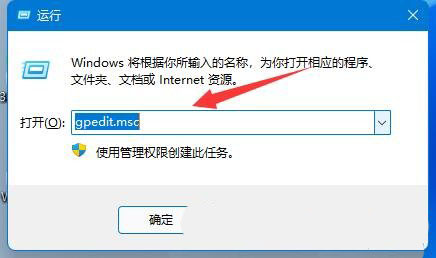
2、運行窗口,輸入 gpedit.msc 命令,按確定或回車,打開本地組策略編輯器;
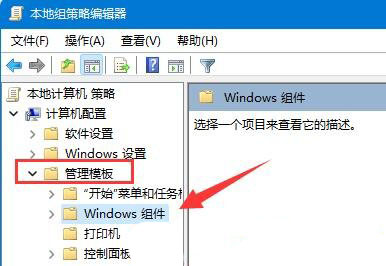
3、本地組策略編輯器窗口,依次展開:計算機配置 - 管理模板 - Windows 組件;
4、再展開Windows 更新,找到管理從 Windows 更新提供的更新;
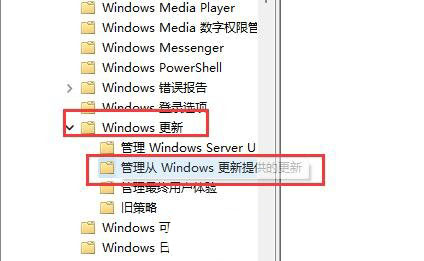
5、接著,雙擊打開右側的Windows 更新不包括驅動程序;
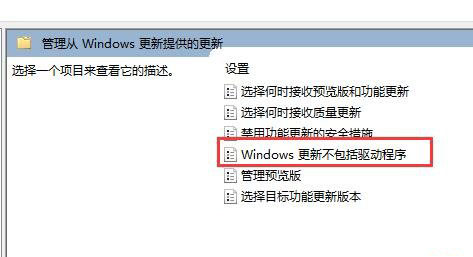
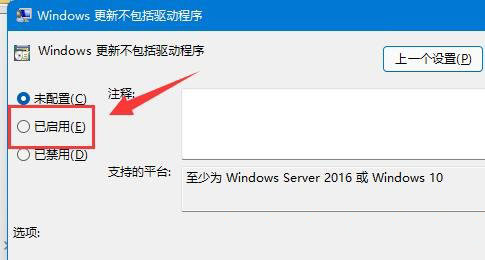
6、Windows 更新不包括驅動程序窗口,選擇已啟用,并點擊確定保存即可;
啟用此策略將不會在 Windows 質量更新中包括驅動程序。如果禁用或不配置此策略,Windows 更新將包括具有驅動程序分類的更新。
注:如果無法打開本地組策略編輯器,也可以直接關閉Windows更新來禁用驅動更新。